XTDcloud加速器使用文档
苹果 iOS / Mac 使用教程「小火箭 Shadowrocket」
安卓 / 鸿蒙 使用教程「V2rayNG」
Windows 电脑使用教程「v2rayN」
新天地加速器|节点 / 订阅 / URL 开通使用教程
本站点使用「觅思文档专业版」构建
-
+
首页
Windows 电脑使用教程「v2rayN」
Windows 电脑使用教程「v2rayN」
<div style="padding:12px 14px;background:#f0f7ff;border:1px solid #bfdbfe;border-left:4px solid #3b82f6;border-radius:10px;margin-bottom:18px;"> <div style="font-size:15px;font-weight:800;color:#1e40af;">认真看完教程再操作,事半功倍!</div> <div style="font-size:14px;color:#475569;margin-top:4px;">有不明白的地方?直接点击右下角 <b>在线客服</b> 咨询(7×24H在线)</div> </div> --- #### 一、下载并安装 v2rayN <div style="padding:10px 13px;background:#f8fafc;border-left:4px solid #60a5fa;border-radius:8px;margin-bottom:14px;"> <div style="font-size:13px;color:#475569;line-height:1.8;"><b>v2rayN 是什么?</b><br>v2rayN 是 Windows 电脑使用订阅线路的客户端工具。下载安装后,还需要继续导入自己的订阅链接才能获取节点。</div> </div> 👉 [**点我下载 v2rayN**](/_win_clash_download) 下载完成后,按照下面步骤操作: <div style="padding:11px 13px;background:#f8fafc;border-radius:9px;margin-bottom:8px;"><b style="color:#2563eb;">①</b> 找到下载好的 <b>v2rayN-With-Core.7z</b> 压缩文件</div> <div style="padding:11px 13px;background:#f8fafc;border-radius:9px;margin-bottom:8px;"><b style="color:#2563eb;">②</b> 鼠标右键压缩文件 → 选择 <b>解压缩</b></div> <div style="padding:11px 13px;background:#f8fafc;border-radius:9px;margin-bottom:8px;"><b style="color:#2563eb;">③</b> 打开解压后的文件夹,找到 <b>v2rayN.exe</b></div> <div style="padding:11px 13px;background:#f8fafc;border-radius:9px;margin-bottom:14px;"><b style="color:#2563eb;">④</b> 双击 <b>v2rayN.exe</b> 运行。为了以后使用方便,也可以右键 → <b>发送到 → 桌面快捷方式</b></div> <div style="padding:10px 13px;background:#fffbea;border:1px solid #fde68a;border-left:4px solid #f59e0b;border-radius:8px;margin-bottom:16px;"> <div style="font-size:14px;color:#713f12;"><b>Windows 安全提示:</b>如果打开软件时出现“Windows 已保护你的电脑”,点击 <b>“更多信息” → “仍要运行”</b> 即可。</div> </div> 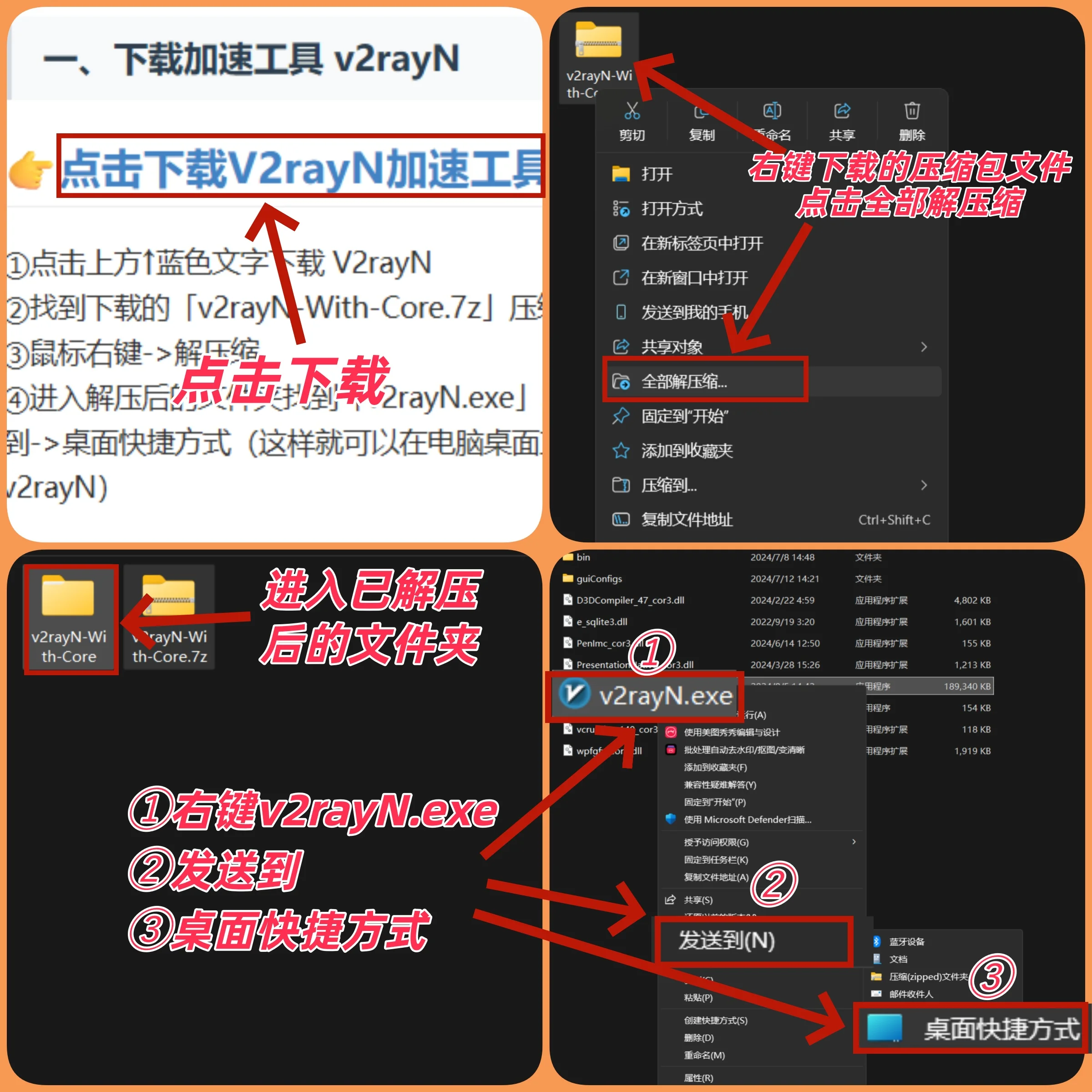 --- #### 二、校对电脑时间 <div style="padding:10px 13px;background:#fff7ed;border:1px solid #fed7aa;border-left:4px solid #f97316;border-radius:8px;margin-bottom:14px;"> <div style="font-size:14px;color:#9a3412;line-height:1.8;"><b>这一步非常重要!</b><br>电脑系统时间偏差过大,可能导致节点连接或校验失败。请在继续操作前先确认电脑时间正常。</div> </div> 打开 👉 [**time.is 校对电脑时间**](https://time.is/) 然后确认: <div style="padding:11px 13px;background:#f8fafc;border-radius:9px;margin-bottom:8px;"><b style="color:#2563eb;">①</b> 打开 <b>time.is</b></div> <div style="padding:11px 13px;background:#f8fafc;border-radius:9px;margin-bottom:14px;"><b style="color:#2563eb;">②</b> 对比电脑当前时间和网页显示时间,误差尽量控制在 <b>1 分钟以内</b></div> 如果电脑时间明显不准,先在 Windows 设置中开启自动同步时间或手动校准,再继续下面的操作。 --- #### 三、获取订阅链接(URL) <div style="padding:10px 13px;background:#f8fafc;border-left:4px solid #60a5fa;border-radius:8px;margin-bottom:14px;"> <div style="font-size:13px;color:#475569;line-height:1.8;"><b>订阅链接是什么?</b><br>订阅链接是一条带 Token 的专属节点地址。添加到 v2rayN 后,软件会自动获取并更新可用线路。</div> </div> **已经有订阅链接?** 直接继续下一步即可。 **还没有订阅链接?** 进入 👉 [**获取订阅链接**](https://emqxl9db.xtd8.top:2083/bgsrgcsdcadwfw/#/login) 自助开通并获取。 不会操作? 👉 [**查看获取订阅链接教程**](https://emqxl9db.xtd8.top:2083/bgsrgcsdcadwfw/#/login) <div style="padding:10px 13px;background:#fffbea;border:1px solid #fde68a;border-left:4px solid #f59e0b;border-radius:8px;margin-top:14px;"> <div style="font-size:13px;color:#713f12;"><b>提示:</b>复制订阅链接时请确保 URL 完整,不要有多余空格、换行或字符遗漏。</div> </div> --- #### 四、导入订阅节点 <div style="padding:11px 13px;background:#f8fafc;border-radius:9px;margin-bottom:8px;"><b style="color:#2563eb;">①</b> 复制自己的完整订阅链接</div> <div style="padding:11px 13px;background:#f8fafc;border-radius:9px;margin-bottom:8px;"><b style="color:#2563eb;">②</b> 打开 <b>v2rayN</b></div> <div style="padding:11px 13px;background:#f8fafc;border-radius:9px;margin-bottom:8px;"><b style="color:#2563eb;">③</b> 点击左上角 <b>“服务器”</b> → 选择 <b>“从剪贴板导入”</b></div> <div style="padding:11px 13px;background:#f8fafc;border-radius:9px;margin-bottom:8px;"><b style="color:#2563eb;">④</b> 点击左上角 <b>“订阅分组”</b> → 选择 <b>“更新订阅不通过代理”</b>,等待线路更新完成</div> <div style="padding:11px 13px;background:#f8fafc;border-radius:9px;margin-bottom:8px;"><b style="color:#2563eb;">⑤</b> 在节点列表中单击任意一条线路 → 右键 → <b>全选(Ctrl+A)</b></div> <div style="padding:11px 13px;background:#f8fafc;border-radius:9px;margin-bottom:8px;"><b style="color:#2563eb;">⑥</b> 再次右键 → 选择 <b>“测试服务器真连接延迟(Ctrl+R)”</b></div> <div style="padding:11px 13px;background:#f8fafc;border-radius:9px;margin-bottom:8px;"><b style="color:#2563eb;">⑦</b> 测试完成后右键 → 选择 <b>“按测试结果排序”</b></div> <div style="padding:11px 13px;background:#f8fafc;border-radius:9px;margin-bottom:8px;"><b style="color:#2563eb;">⑧</b> 选择一个测试正常、延迟数字较低的线路,按 <b>回车</b>,或者右键选择 <b>“设为活动服务器”</b></div> <div style="padding:11px 13px;background:#f8fafc;border-radius:9px;margin-bottom:14px;"><b style="color:#2563eb;">⑨</b> 在 v2rayN 底部找到 <b>“系统代理”</b> → 选择 <b>“自动配置系统代理”</b></div> <div style="padding:10px 13px;background:#fffbea;border:1px solid #fde68a;border-left:4px solid #f59e0b;border-radius:8px;margin-bottom:16px;"> <div style="font-size:14px;color:#713f12;"><b>记住这个开关:</b><br><b>自动配置系统代理</b> = 开启代理<br><b>清除系统代理</b> = 关闭代理</div> </div> 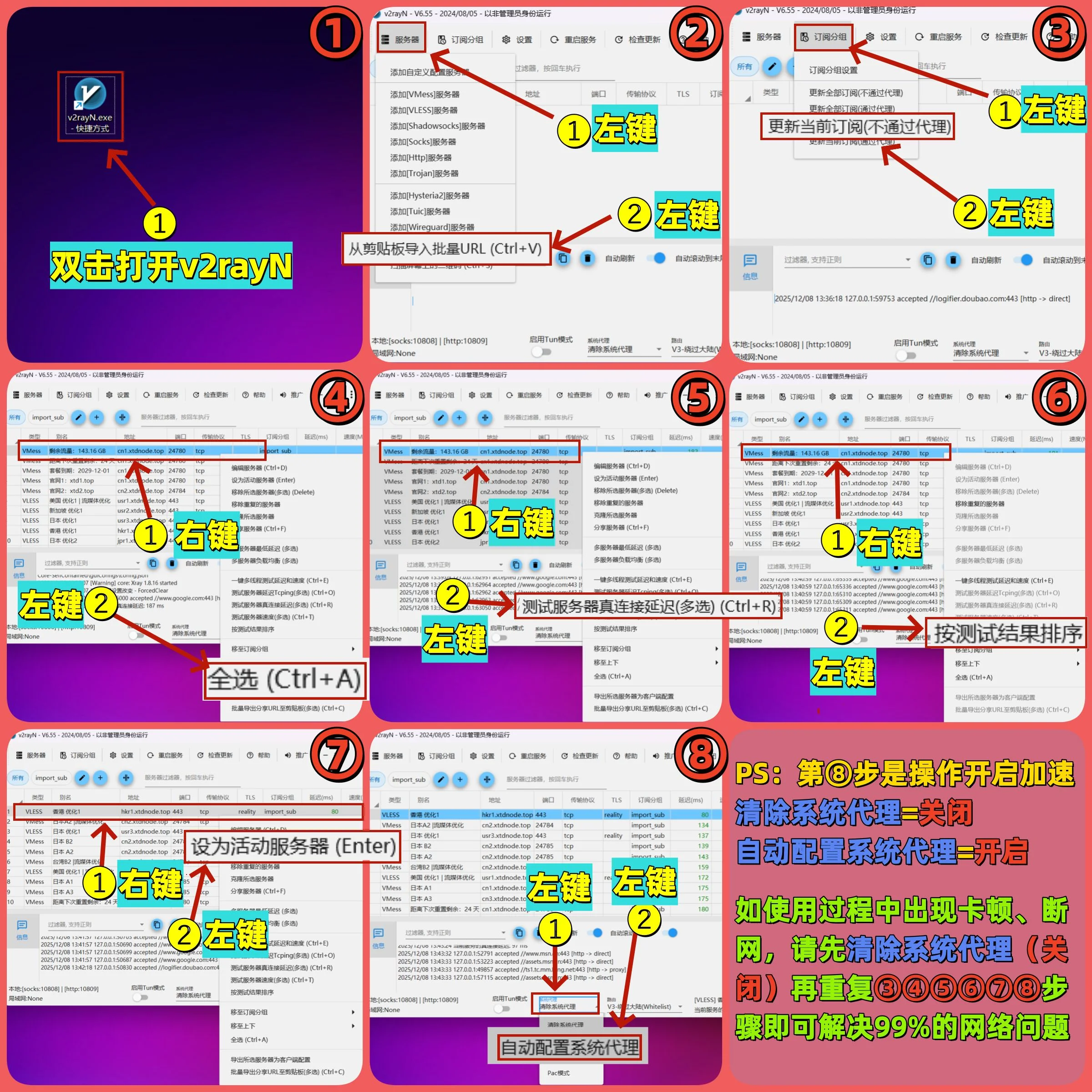 --- #### 五、测试是否连接成功 打开浏览器访问 👉 [**YouTube.com**](https://www.youtube.com/) 如果能够正常: - 打开 YouTube - 搜索视频 - 播放视频 通常就表示已经连接成功。 <div style="padding:10px 13px;background:#f0fdf4;border:1px solid #bbf7d0;border-left:4px solid #22c55e;border-radius:8px;margin-top:14px;"> <div style="font-size:14px;color:#166534;"><b>连接成功后:</b>日常使用时选择测试正常、延迟较低的线路,并保持“自动配置系统代理”为开启状态即可。</div> </div> --- #### 六、日常使用方法 <div style="padding:10px 13px;background:#f8fafc;border-left:4px solid #60a5fa;border-radius:8px;margin-bottom:14px;"> <div style="font-size:13px;color:#475569;line-height:1.8;"><b>以后再次使用时不需要重新导入订阅。</b><br>正常情况下只需要打开 v2rayN、更新订阅、测试线路,然后选择一个正常节点并开启系统代理即可。</div> </div> <div style="padding:11px 13px;background:#f8fafc;border-radius:9px;margin-bottom:8px;"><b style="color:#2563eb;">①</b> 打开 <b>v2rayN</b></div> <div style="padding:11px 13px;background:#f8fafc;border-radius:9px;margin-bottom:8px;"><b style="color:#2563eb;">②</b> 需要刷新线路时,点击 <b>订阅分组 → 更新订阅不通过代理</b></div> <div style="padding:11px 13px;background:#f8fafc;border-radius:9px;margin-bottom:8px;"><b style="color:#2563eb;">③</b> 测试服务器真连接延迟,并按结果排序</div> <div style="padding:11px 13px;background:#f8fafc;border-radius:9px;margin-bottom:8px;"><b style="color:#2563eb;">④</b> 选择测试正常、延迟较低的线路设为活动服务器</div> <div style="padding:11px 13px;background:#f8fafc;border-radius:9px;margin-bottom:14px;"><b style="color:#2563eb;">⑤</b> 底部 <b>系统代理 → 自动配置系统代理</b></div> --- <div style="font-size:24px;font-weight:900;color:#111827;margin:30px 0 16px;">常见问题 Q&A</div> <div style="padding:14px 16px;margin-bottom:12px;background:#f8fafc;border:1px solid #e5e7eb;border-radius:12px;"> <div style="font-size:16px;font-weight:800;color:#111827;margin-bottom:7px;">打开 v2rayN 出现“更多信息 → 仍要运行”怎么办?</div> <div style="font-size:15px;color:#475569;line-height:1.8;">这是 Windows 的安全提示。点击 <b>“更多信息”</b>,然后选择 <b>“仍要运行”</b> 即可继续打开 v2rayN。</div> </div> <div style="padding:14px 16px;margin-bottom:12px;background:#f8fafc;border:1px solid #e5e7eb;border-radius:12px;"> <div style="font-size:16px;font-weight:800;color:#111827;margin-bottom:7px;">为什么一定要校对电脑时间?</div> <div style="font-size:15px;color:#475569;line-height:1.8;">电脑时间偏差过大可能导致节点连接或校验失败。打开 <b>time.is</b> 检查,确保电脑时间与网页显示时间误差尽量不超过 1 分钟。</div> </div> <div style="padding:14px 16px;margin-bottom:12px;background:#f8fafc;border:1px solid #e5e7eb;border-radius:12px;"> <div style="font-size:16px;font-weight:800;color:#111827;margin-bottom:7px;">订阅链接是什么?为什么必须要有?</div> <div style="font-size:15px;color:#475569;line-height:1.8;">订阅链接是一条带 Token 的专属节点地址。导入 v2rayN 后,软件会自动获取并更新线路。没有有效订阅链接,就无法正常加载节点。</div> </div> <div style="padding:14px 16px;margin-bottom:12px;background:#f8fafc;border:1px solid #e5e7eb;border-radius:12px;"> <div style="font-size:16px;font-weight:800;color:#111827;margin-bottom:7px;">更新订阅失败怎么办?</div> <div style="font-size:15px;color:#475569;line-height:1.8;">1、确认复制的是完整订阅链接,没有多余空格、换行或字符遗漏。<br>2、先把底部 <b>系统代理</b> 设置为 <b>清除系统代理</b>。<br>3、再执行 <b>订阅分组 → 更新订阅不通过代理</b>。<br>4、如果仍然失败,可以切换电脑当前网络后重新尝试。</div> </div> <div style="padding:14px 16px;margin-bottom:12px;background:#f8fafc;border:1px solid #e5e7eb;border-radius:12px;"> <div style="font-size:16px;font-weight:800;color:#111827;margin-bottom:7px;">更新订阅以后没有显示节点怎么办?</div> <div style="font-size:15px;color:#475569;line-height:1.8;">1、确认订阅链接完整并且已经成功保存。<br>2、重新执行 <b>订阅分组 → 更新订阅不通过代理</b>。<br>3、如果仍然没有节点,可以切换本地网络后重新更新。<br>4、仍然无法加载时,联系订阅链接提供商或在线客服进一步检查。</div> </div> <div style="padding:14px 16px;margin-bottom:12px;background:#f8fafc;border:1px solid #e5e7eb;border-radius:12px;"> <div style="font-size:16px;font-weight:800;color:#111827;margin-bottom:7px;">有节点,但是连接不上怎么办?</div> <div style="font-size:15px;color:#475569;line-height:1.8;">1、全选节点后执行 <b>测试服务器真连接延迟(Ctrl+R)</b>。<br>2、测试完成后按测试结果排序。<br>3、选择测试正常、延迟较低的节点设为活动服务器。<br>4、确认底部 <b>系统代理</b> 已经选择 <b>自动配置系统代理</b>。<br>5、如果多个节点都无法连接,再联系在线客服进一步排查。</div> </div> <div style="padding:14px 16px;margin-bottom:12px;background:#f8fafc;border:1px solid #e5e7eb;border-radius:12px;"> <div style="font-size:16px;font-weight:800;color:#111827;margin-bottom:7px;">开启系统代理以后还是打不开网站怎么办?</div> <div style="font-size:15px;color:#475569;line-height:1.8;">先换一个测试正常、延迟较低的节点,并确认已经设为活动服务器。如果仍然打不开,可以先清除系统代理,再重新开启自动配置系统代理,然后重新测试 YouTube。</div> </div> <div style="padding:14px 16px;margin-bottom:12px;background:#f8fafc;border:1px solid #e5e7eb;border-radius:12px;"> <div style="font-size:16px;font-weight:800;color:#111827;margin-bottom:7px;">不用的时候怎么关闭?</div> <div style="font-size:15px;color:#475569;line-height:1.8;">在 v2rayN 底部点击 <b>系统代理 → 清除系统代理</b> 即可关闭。以后需要再次使用时,再选择 <b>自动配置系统代理</b>。</div> </div> <div style="padding:13px 15px;margin-top:20px;background:#eff6ff;border:1px solid #bfdbfe;border-left:4px solid #3b82f6;border-radius:10px;"> <div style="font-size:15px;font-weight:800;color:#1e40af;">操作过程中还有不明白的地方?</div> <div style="font-size:14px;color:#475569;margin-top:4px;">直接点击右下角 <b>在线客服</b> 咨询(7×24H在线)</div> </div>
xtdcloud
2026年8月22日 16:04
2
转发
收藏文档
上一篇
下一篇
手机扫码
复制链接
手机扫一扫转发分享
复制链接
分享
链接
类型
密码
更新密码
有效期
Markdown文件
Word文件
PDF文档(打印)
AI